Как очистить теги MP3 перед импортом в DJ-софт
Грязные теги редко портят сам звук, но быстро превращают библиотеку в набор файлов, который трудно искать, сортировать и переносить. Рекламные подписи, перепутанные Artist и Title, случайные жанры и разные правила именования особенно мешают после импорта сотен треков. Надёжный подход — сначала описать правила, проверить их на небольшой группе, сохранить исходники и только затем запускать пакетную обработку.
Сначала проверьте, что именно нужно очистить
Имя файла и ID3-теги — два разных слоя. Finder показывает имя вроде «PromoPool.net - ARTIST - TITLE.mp3», а внутри файла поля Title и Artist могут быть заполнены иначе. Откройте несколько треков и отдельно проверьте Title, Artist, Album, Genre, Year, Comment, встроенную обложку и фактическое имя файла. Если исправить только один слой, DJ-программа после импорта может продолжить показывать мусор из другого.
Сначала отделите очевидную рекламу от полезной информации о версии. Домен источника, Telegram-адрес или повторяющийся промопрефикс обычно можно убрать. Пометки Extended Mix, Radio Edit, Clean, Explicit, Remix, Instrumental и имя ремиксера описывают конкретный вариант трека и должны сохраниться. Правило «удалить всё в скобках» опасно: оно превратит «Artist - Title (Extended Mix)» в название, по которому уже невозможно отличить рабочую версию от короткой.
Сделайте рабочую копию
До пакетной записи создайте рабочую копию входящей папки. Удобная схема — Originals для неизменённых файлов и Review для обработки. Если место ограничено, хотя бы заархивируйте исходники или сохраните их в резервном хранилище с датой. Это не формальность: ошибочное правило поиска и замены применяется мгновенно ко всей выделенной группе, а восстановить исходные названия по памяти почти невозможно.
Первый запуск ограничьте десятью-двадцатью файлами из одной поставки. После изменения закройте редактор, снова откройте эти файлы в Finder и в другом аудиоприложении, затем импортируйте тестовую группу в DJ-софт. Исходники можно удалять из рабочей зоны только после того, как подготовленная версия открывается, воспроизводится и корректно отображается во всех нужных программах.
Сформулируйте правила до запуска
Правило должно решать одну понятную проблему. Не соединяйте удаление домена, перестановку исполнителя, нормализацию регистра и переименование файла в одну непрозрачную операцию. Сначала уберите одинаковый рекламный фрагмент, проверьте результат, затем переходите к следующему изменению. Для разных поставщиков создавайте отдельные сохранённые фильтры: у них отличаются разделители, порядок полей и служебные подписи.
- Удалите домены сайтов, Telegram-адреса и промопрефиксы, которые повторяются у всей проверенной группы.
- Исправьте двойные пробелы, повторяющиеся дефисы и случайные разделители вокруг Artist и Title.
- Проверьте, что Title содержит название трека, а Artist — исполнителя, а не имя файла целиком.
- Сохраните Featured Artist, Remix, Edit, Extended, Radio, Clean, Explicit, Acapella и Instrumental, если они обозначают реальную версию.
- Оставьте номер трека или диска, когда он важен для официального релиза или компиляции.
- Не заменяйте кириллицу, диакритику и другие Unicode-символы на упрощённую латиницу без причины.
- Удаляйте пустую или случайную обложку только после визуальной проверки выбранных файлов.
- Используйте небольшой контролируемый набор жанров вместо десятков вариантов одного и того же названия.
Безопасный порядок пакетной очистки
Безопасная обработка идёт от наблюдения к записи. Однородная группа снижает риск: треки из одного промопула часто имеют одинаковый мусор, а случайная папка Downloads — нет. Предпросмотр должен показывать, какие символы исчезнут и каким станет итоговый текст. Если инструмент не показывает результат заранее, уменьшите выборку до одного файла и проверяйте после каждого действия.
- Соберите новые файлы в отдельный плейлист и сохраните неизменённые оригиналы.
- Прослушайте несколько треков, чтобы подтвердить версию, исполнителя и корректность самого файла.
- Выберите одну однородную группу по источнику или шаблону загрязнения.
- Запустите одно правило очистки и просмотрите будущие значения до записи.
- Запишите исправленные Title, Artist, Genre, Comment и обложку только для проверенной группы.
- Переименуйте файлы после того, как внутренние теги уже стали правильными.
- Повторно откройте выборку в Finder и независимом аудиоприложении.
- Экспортируйте подготовленные копии в отдельную папку Ready и только её используйте для тестового импорта.
Что проверить перед импортом
Перед массовым импортом проверьте кодировку кириллицы, разделение Title и Artist, название версии, жанр, год, обложку и постоянный путь к файлу. Импортируйте несколько подготовленных треков и убедитесь, что поиск находит их по исполнителю и названию. Если DJ-программа показывает старые значения, воспользуйтесь её командой перечитывания тегов: Rekordbox, Serato и Traktor могут хранить уже импортированные метаданные в собственной базе.
Очистка тегов не заменяет анализ внутри DJ-программы. Beatgrid, cue-точки, saved loops, рейтинги и история воспроизведения относятся к базе конкретного DJ-софта. Сначала стабилизируйте файлы и их пути, затем дайте программе построить waveform и сетку. Такой порядок уменьшает повторную работу и риск получить отсутствующие файлы после позднего переименования или перемещения.
Как этот процесс выглядит в CrateTap
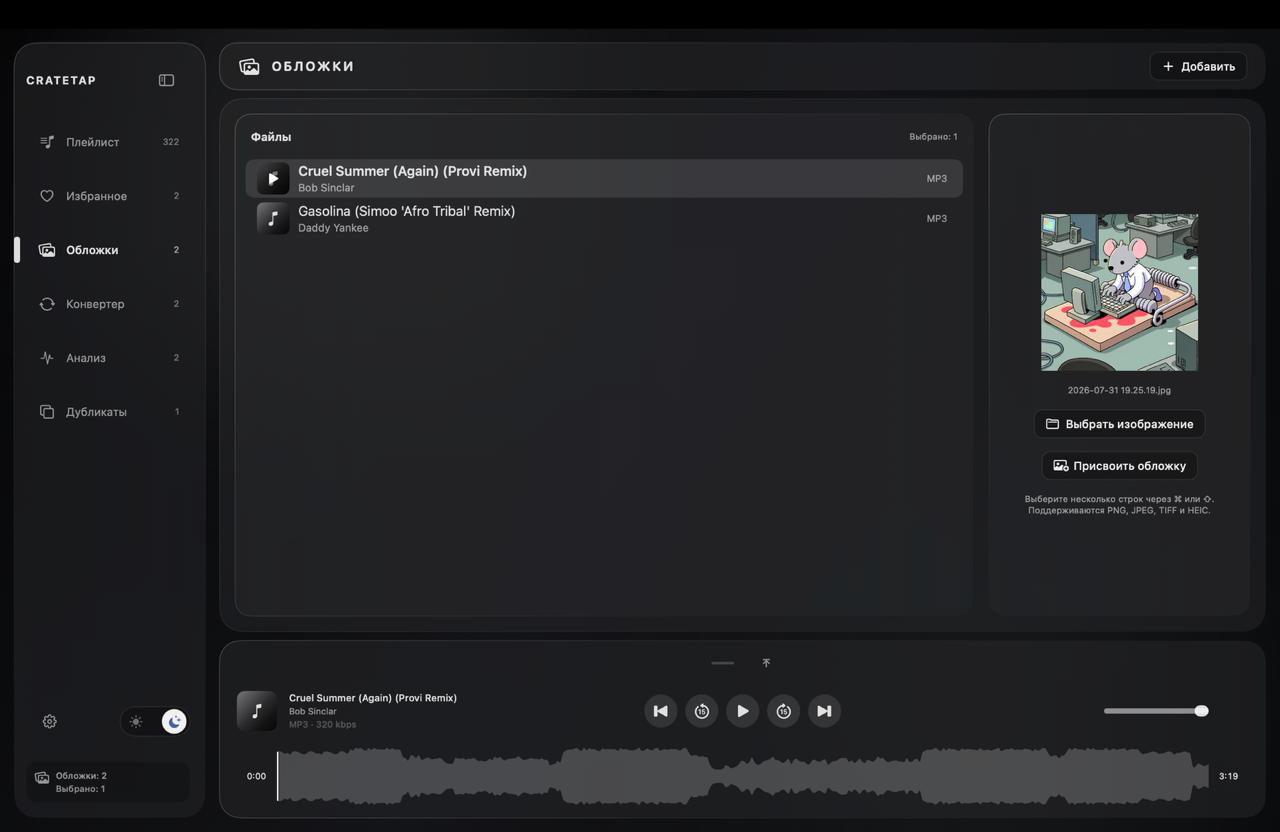
В CrateTap этот процесс начинается с прослушивания входящей папки и отбора нужных треков в «Избранное». Для выбранной группы можно применить сохранённые текстовые фильтры, привести жанры к одному словарю, проверить обложки, определить тональность и затем скопировать подготовленные файлы в отдельную папку. Плеер остаётся рядом, поэтому результат можно сопоставлять не только с именем, но и с реальной версией трека.
CrateTap работает как локальный этап до импорта и не заменяет Rekordbox, Serato или Traktor. Даже при удобной пакетной обработке решение о спорной версии остаётся за человеком. Начните с копии и небольшой группы, проверьте итог в привычном DJ-софте, а затем применяйте подтверждённое правило к остальной поставке.
Проверьте процесс на своей музыке
CrateTap даёт 7 дней или обработку 150 треков, чтобы пройти путь от входящей папки до готовой подборки.
Короткие ответы
Можно ли очистить теги без изменения звука?
Да. ID3-теги и обложка хранят описательные данные, а не аудиосигнал. Но перед пакетной записью всё равно нужна резервная копия: ошибка в правиле может испортить названия сразу у многих файлов.
Стоит ли переименовывать файлы одновременно с тегами?
Сначала приведите в порядок Title и Artist, проверьте результат на небольшой группе и только потом меняйте имена файлов. Так проще заметить ошибку и не потерять связь с исходником.
Почему после очистки DJ-программа показывает старые данные?
Rekordbox, Serato и Traktor могут хранить импортированные значения в собственной базе. Обновите или перечитайте теги в самой программе после проверки подготовленных файлов.